So machst du aus einem Video einen Prompt: ein Praxisleitfaden
Lerne, wie du ein Referenzvideo in einen brauchbaren KI-Prompt übersetzt: mit Szenen, Bewegung, Kamera, Stil, Licht und Ton, statt einen angeblich versteckten Originalprompt zu erraten.
Kurz gesagt: Du rekonstruierst einen nutzbaren Prompt
Wenn du aus einem Video einen Prompt machen willst, geht es nicht darum, eine geheime Textdatei im Video zu finden. Ein fertiger Clip verrät den ursprünglichen Prompt in der Regel nicht. Du beschreibst stattdessen, was sichtbar und hörbar ist, ordnest diese Beobachtungen und formulierst daraus eine neue, nutzbare Anweisung für dein KI-Videomodell.
Der verlässlichste Weg ist einfach: Szene für Szene ansehen, Hauptmotiv, Handlung, Kamera, Licht, Stil, Bewegung, Schnittgefühl und Audio notieren und diese Notizen dann in einen Prompt übersetzen. VideoBreakdown hilft dir dabei, wenn du nicht bei null anfangen möchtest.
Wie Video-zu-Prompt wirklich funktioniert
Video-zu-Prompt ist eine Rekonstruktionsaufgabe. Du liest keine verborgenen Modellparameter aus. Du übersetzt sichtbare Details in klare Regieanweisungen.
Ein guter Prompt beantwortet konkrete Fragen:
- Wer oder was ist das Hauptmotiv?
- Was passiert über die Zeit?
- Wo spielt die Szene?
- Wie bewegt sich die Kamera?
- Welche Lichtstimmung, Farben und Stilmerkmale bestimmen den Look?
- Was soll das Modell vermeiden?
Darum ist ein Prompt-Paket meistens hilfreicher als ein einzelner Satz. Ein Satz kann die Idee treffen, aber er lässt oft Bewegung, Shot-Reihenfolge, Übergänge und negative Prompts aus.
Was du vor dem Schreiben erfassen solltest
Beginne mit beobachtbaren Details. Rate nicht über Kamera, Linse, Seed, private Einstellungen oder den Workflow des Creators, wenn diese Informationen im Video nicht erkennbar oder öffentlich genannt sind.
Motiv und Handlung
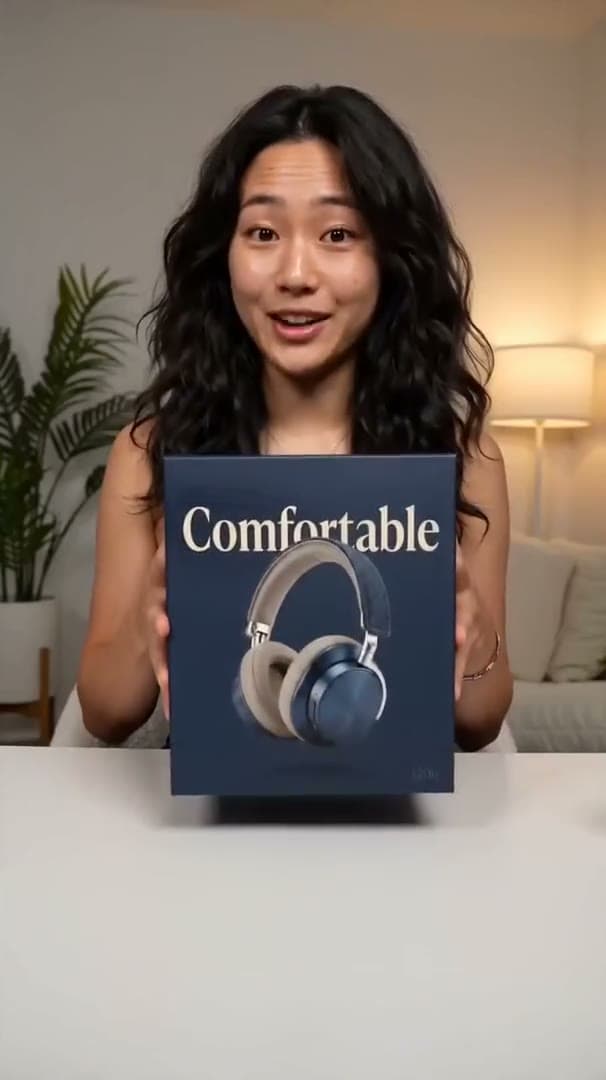
Schreibe zuerst auf, worum es im Bild geht, und dann, was sich verändert. "Eine Creatorin hält kabellose Kopfhörer an einem Schreibtisch in die Kamera" ist viel nützlicher als "Tech-Review-Stil", weil das Modell ein Motiv und eine Handlung bekommt.
Nebenhandlungen brauchst du nur, wenn sie für das Ergebnis wichtig sind. Bei einer Produktdemo können das ein Griff zum Produkt, ein Close-up der Bedienung und ein ruhiger Hero-Shot am Ende sein. Bei einem Travel Reel eher Gehen, Umdrehen, Ortswechsel oder ein Reveal.
Szene, Kamera und Licht
Beschreibe als Nächstes den Ort und die Art, wie wir ihn sehen. Ist es ein Close-up, eine Overhead-Aufnahme, ein Handy-Vlog, ein Low-Angle-Tracking-Shot oder eine breite Establishing Shot?
Licht entscheidet stark darüber, wie die Szene wirkt. Notiere, ob du weiches Studiolicht, helles Tageslicht, Neon bei Nacht, warmes Fensterlicht oder harte Kinokontraste siehst.
Bewegung, Pacing und Ton
Viele schwache KI-Video-Prompts beschreiben eigentlich nur ein Standbild. Video braucht Zeit. Halte fest, wie sich Motiv und Kamera bewegen, wie schnell geschnitten wird, ob es Übergänge gibt und ob das Bild am Ende stabil stehen soll.
Audio ist auch dann nützlich, wenn dein Zielmodell keinen Ton generiert. Ein Hinweis wie "leiser Raumklang und dezente Produktgeräusche" hilft bei Rhythmus, Schnitt und Stimmung.
Schritt für Schritt vom Video zum Prompt
Dieser Ablauf funktioniert manuell genauso wie mit einem Video-to-Prompt-Tool.
Schritt 1: Wähle einen kurzen Referenzclip
Nimm, wenn möglich, einen fokussierten Clip. Ein 10- bis 30-sekündiger Ausschnitt lässt sich genauer beschreiben als ein langes Video mit vielen losen Szenen.
Wenn du ein fremdes Video nutzt, prüfe vorher, ob du es analysieren und als Referenz verwenden darfst. Lade keine privaten, vertraulichen oder rechtekritischen Inhalte hoch, wenn der Datenschutz und die Nutzungsrechte nicht zu deinem Fall passen.
Schritt 2: Zerlege den Clip in Szenennotizen
Sieh den Clip einmal ohne Notizen an. Beim zweiten Durchlauf pausierst du an den wichtigen Stellen und notierst nur, was du wirklich beobachten kannst.
Eine praktische Struktur:
- Szene: Was passiert in diesem Shot?
- Motiv: Wer oder was ist zu sehen?
- Handlung: Was verändert sich?
- Kamera: Winkel, Abstand, Bewegung und Bildausschnitt
- Licht: Helligkeit, Richtung, Farbe und Kontrast
- Stil: realistisch, cinematic, vlogartig, Produktwerbung, Animation, Doku oder ein anderer klarer Look
- Bewegung: Motivbewegung, Kamerabewegung, Übergang und Rhythmus
- Audio: Sprache, Musik, Atmosphäre oder Effekte
Diese Notizen sind die Brücke zwischen Video und Prompt. Außerdem machen sie spätere Änderungen leichter, weil du siehst, welche Ebene noch fehlt.
Schritt 3: Formuliere die Notizen als Prompt
Wenn du noch übst, hilft ein festes Gerüst:
Erstelle ein [Dauer] [Seitenverhältnis]-Video von [Motiv], das [Handlung] in [Ort] ausführt.
Nutze [Kameraeinstellung und Kamerabewegung], [Licht], [visuellen Stil] und [Bewegung/Pacing].
Zeige [wichtige Szenenbeats oder Audiohinweise].
Vermeide [negative Prompt-Details].
Ein ausgefülltes Beispiel:
Erstelle ein 10-sekündiges 16:9-Produktdemo-Video, in dem ein Creator kabellose Kopfhörer an einem aufgeräumten Schreibtisch vorstellt. Nutze Produkt-Close-ups, einen sanften Push-in der Kamera, weiches Studiolicht, realistische Handbewegungen und ruhiges Tech-Review-Pacing. Zeige, wie der Creator die Kopfhörer anhebt, zur Kamera dreht und auf einem stabilen Produkt-Hero-Shot endet. Vermeide verformte Hände, unlesbare Logos, Flackern, harte Schatten und zufällige Jump Cuts.Das ist nicht der exakte Originalprompt. Es ist ein praktischer Ersatzprompt, der aus sichtbaren Details gebaut wurde.
Schritt 4: Testen, vergleichen, überarbeiten
Generiere zuerst eine kurze Version und vergleiche sie mit deiner Referenz. Prüfe Bildausschnitt, Motivbewegung, Kameraführung, Licht, Pacing und Szenenfolge.
Ändere immer nur eine Ebene. Wenn das Motiv stimmt, aber die Kamera nicht, schreibe die Kamerazeile um. Wenn das Ergebnis zu statisch wirkt, ergänze Bewegung und Timing. Wenn die Referenz zu nah kopiert wird, mach die Szene eigenständiger und behalte nur die nützliche Struktur.
Video-Link statt Upload
Wenn du speziell aus einem Videolink einen Prompt machen möchtest, bleibt die Logik gleich. Der Startpunkt ist nur ein öffentlicher URL statt einer Datei.
Für YouTube-Referenzen kannst du den YouTube Video to Prompt Generator nutzen. Für allgemeine öffentliche Clips eignet sich der Video to Prompt Generator. Link-Analysen können scheitern, wenn ein Video privat, gelöscht, regional gesperrt oder sehr lang ist. Dann ist ein kurzer Upload oder eine manuelle Szenennotiz oft zuverlässiger.
Manuell schreiben oder VideoBreakdown nutzen?
Manuelles Schreiben gibt dir die meiste Kontrolle. Es ist ideal, wenn Rechte, Marken, Personen oder sensible Details wichtig sind.
VideoBreakdown ist praktischer, wenn du schnell einen strukturierten ersten Entwurf brauchst. Das Tool ordnet Szenen, Kamera, Bewegung, Licht, Stil, Audio und negative Prompts. Danach solltest du den Text trotzdem prüfen und für dein Modell, deine Rechte und dein Ziel anpassen.
Ein einfacher Entscheidungsrahmen:
- Nutze manuelle Notizen bei privaten, sensiblen oder rechtlich komplexen Videos.
- Nutze VideoBreakdown, wenn du aus einer kurzen Referenz schnell ein Prompt-Paket brauchst.
- Nutze den Video Prompt Enhancer, wenn du schon einen Rohprompt hast.
- Nutze den Scene Prompt Generator, wenn du nur eine einzelne Szene brauchst.
- Stöbere in der AI Video Prompt Library, wenn du Beispiele sehen willst.
Häufige Fehler
Schreibe nicht nur Stilwörter wie "cinematic", "viral" oder "high quality". Ergänze Motiv, Ort, Handlung, Kamera, Licht und Bewegung.
Behaupte keine exakte Prompt-Wiederherstellung, wenn du den Originalprompt nicht hast. Erstelle lieber einen ehrlichen Ersatzprompt aus beobachtbaren Details.
Ignoriere Bewegung nicht. KI-Video-Prompts brauchen Zeitangaben: was sich verändert, wie schnell es passiert und wie Anfang und Ende aussehen.
Kopiere keine geschützten kreativen Elemente blind. Nutze Referenzen verantwortungsvoll, entferne marken- oder rechtekritische Details und entwickle eine eigene Szenenrichtung.
FAQ
Kann man den exakten Originalprompt aus einem Video bekommen?
Meistens nein. Ein fertiges Video enthält den Originalprompt normalerweise nicht. Du kannst aber einen starken Ersatzprompt aus sichtbaren und hörbaren Details schreiben.
Wie konvertiere ich ein Video in einen Prompt?
Zerlege das Video in Szenen, erfasse Motiv, Handlung, Kamera, Licht, Stil, Bewegung, Pacing, Audio und Einschränkungen und formuliere daraus einen strukturierten KI-Video-Prompt.
Was gehört in einen guten KI-Video-Prompt?
Motiv, Handlung, Ort, Kamerabewegung, Licht, visueller Stil, Bewegung, Pacing, Dauer, Seitenverhältnis, Audiohinweise und negative Prompts.
Fazit
Aus einem Video einen Prompt zu machen bedeutet, eine bewegte Referenz in klare kreative Anweisungen zu übersetzen. Starte mit Beobachtungen, strukturiere sie sauber, teste kurz und überarbeite gezielt. Wenn du schneller starten willst, nutze VideoBreakdown als ersten Entwurf und passe den finalen Prompt anschließend bewusst an.